Trusted Design
OpenSSLの環境を設定する
概要
Windows PCでOpenSSLを利用可能にします。
OpenSSLの実行環境はWindowsにはデフォルトで入っていません。OpenSSLの環境を
インストールしてみましょう。
インストールするモジュール
OpenSSLの本家サイト( https://www.openssl.org/source)からもOpenSSLをダウンロードすることができますが, こちらからはソースしかダウンロードすることができません。自分でビルドするのも大変なので, Shining Light Productions( http://slproweb.com/products/Win32OpenSSL.html)からOpenSSLのインストーラをダウンロードします。
32bit版と64bit版,そしてフル版とLignt版がありますが,ここでは64bitの
フル版を利用することにしました。
インストーラのファイル名との対応は以下の通り。
- 32bit Light:Win32OpenSSL_Light-1_0_2k.exe
- 32bit :Win32OpenSSL-1_0_2k.exe
- 64bit Light:Win64OpenSSL_Light-1_0_2k.exe
- 64bit :Win64OpenSSL-1_0_2k.exe
2017/2/11現在,最新版のv1.0.2kを入手することができます。このバージョンは, 2017/1/26にリリースされたので,すぐに対応してくれているみたいです。
インストール手順
ダウンロードしたファイルを実行すると,インストーラが起動します。インストール ウィザードに沿って実行していけばいいのですが,一ヶ所悩むところがあります。 OpenSSLのDLL群をどこに書き込むかを選択させる画面が出てきます。
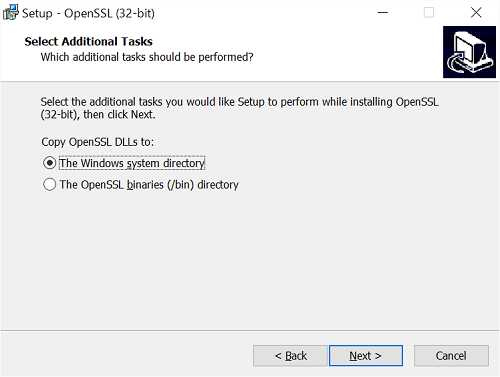
ここはデフォルト「The Windows system directory」を選んでおきましょう。 これで不便があるようだったら,アンインストールして再インストールすればいいや という安易な考えです。
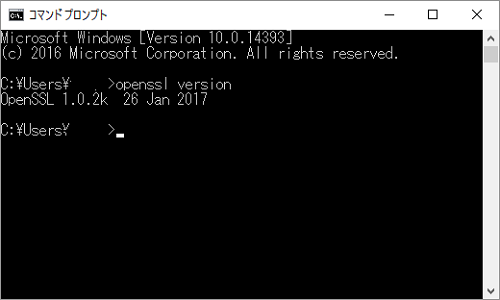
インストールが完了したら,OpenSSLが動作することを確認しましょう。
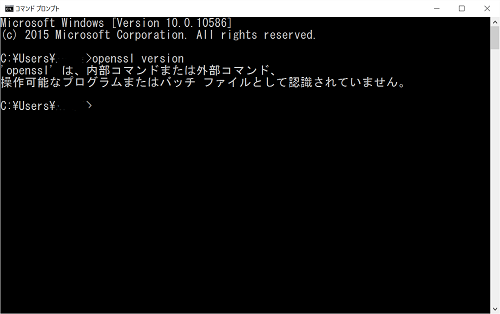
コマンドプロンプトを立ち上げて,「openssl version」と入力します。 OpenSSLを解説しているサイトは,みんなインストールの確認にこれを使って います。初めてプログラムを作るときに「Hello World!」とやるのと同じ ようなお約束ですね。
ところが,インストールしただけだと,正常に動作しないようです。 OpenSSLにパスが通っていないために,このような結果になります。
パスの設定手順
インストール時にインストール先をデフォルトにしている場合,64bit版の OpenSSLは「C:\C:\OpenSSL-Win64」にインストールされています。 「C:\OpenSSL-Win64\bin」にパスを通します。
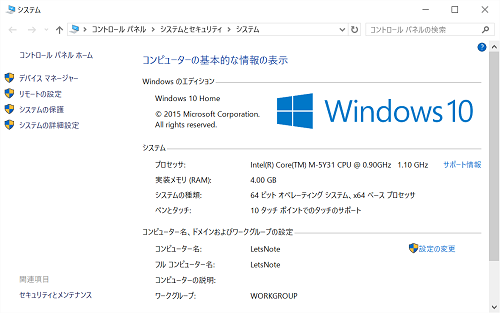
「コントロールパネル」-「システムとセキュリティ」-「システム」の画面を 開き,「システムの詳細設定」-「環境変数」を開きます。
「Path」を選択して開くと,環境変数名の編集画面が出てきます。「新規」
ボタンを押して「C:\OpenSSL-Win64\bin」を追加します。
パスを追加したので,もう一度「openssl version」を入力したら,なぜかエラーに
なってしまいました。。。
困ったときの再起動かなぁ。ってことで,PCを再起動したところ,無事に バージョン表示ができました。Windows10の場合,環境変数は再起動しないと 有効にならないのかもしれません。